
Enable Right Click – I-unblock ang Copy at Paste sa Chrome
FeaturedAllow copy&select
Cara Install Ekstensi Chrome
- Klik tombol "Add to Chrome" di atas.
- Anda akan diarahkan ke Chrome Web Store.
- Klik "Add to Chrome" pada halaman ekstensi.
- Konfirmasi dengan klik "Add Extension" pada popup.
- Ekstensi akan otomatis terpasang dan ikon muncul di toolbar.
- Klik ikon ekstensi di toolbar untuk mulai menggunakan.
Screenshot
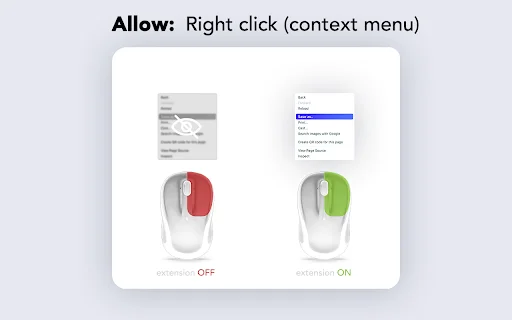
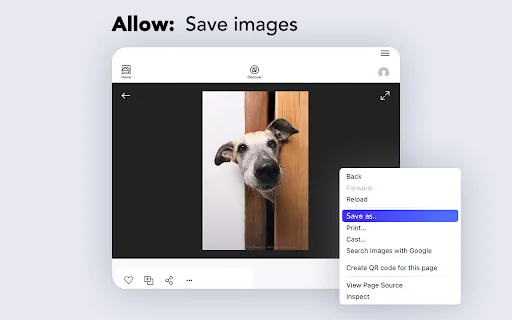
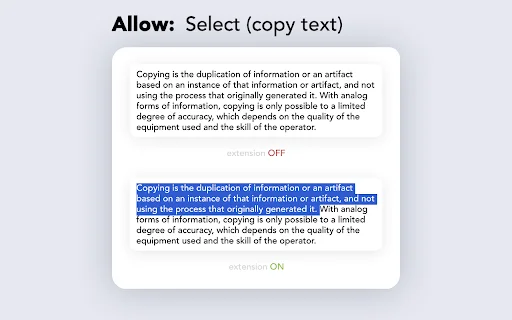
Nahihirapan ka bang mag-copy at paste ng mahalagang impormasyon mula sa mga website na nagbabawal nito? Ang “Enable right click – allow copy & select” ay ang pinakamagandang solusyon para sa mga estudyante at propesyonal sa Pilipinas na nangangailangan ng mabilis na access sa text at data mula sa iba’t ibang web pages.
Sa dami ng mga websites na naghihigpit sa kanilang content, ang extension na ito ay nagbibigay sa iyo ng kalayaang i-highlight, i-copy, at gamitin ang right-click menu nang walang limitasyon. Ito ay mabilis, libre, at siguradong makakatulong sa iyong pag-aaral o trabaho online.
Mga Pangunahing Tampok
- Ina-unlock ang pag-copy at pag-paste sa mga protektadong websites.
- Pinapayagan ang paggamit ng right-click menu sa mga restricted pages.
- Nagbibigay-daan sa pag-select ng text para sa madaling pag-aaral.
- Tandaan ang mga sites na iyong na-unblock para sa susunod na pagbisita.
- Gumagana nang maayos sa Microsoft Office for the web.
- Magaan sa browser at hindi nakakaabala sa iyong trabaho.
- Simple at madaling gamitin na interface para sa lahat.
Paano Gamitin
- I-install ang “Enable right click – allow copy & select” mula sa Chrome Web Store.
- I-reload ang anumang open tabs para gumana ang extension.
- I-click ang icon ng extension sa toolbar para i-enable ang “copy mode” sa kasalukuyang site.
- I-highlight ang text o gamitin ang right-click para i-copy ang impormasyong kailangan mo.
FAQ
Ligtas ba gamitin ang extension na ito?
Oo, ang extension ay nangangailangan lamang ng “tabs” permission upang matukoy ang aktibong window at hindi nito sinusubaybayan ang iyong browsing history.
Bakit kailangang i-reload ang pahina?
Kailangan ang pag-reload upang ma-activate ng browser ang bagong permissions at scripts sa kasalukuyang webpage.
Gumagana ba ito sa lahat ng website?
Gumagana ito sa karamihan ng mga sites, bagaman may ilang websites na gumagamit ng advanced protection na maaaring maging mahirap i-bypass.
Maaari ko ba itong i-off kung hindi ko kailangan?
Oo, i-click lamang ulit ang icon ng extension upang i-disable ito kung nais mong ibalik ang default settings ng website.
Bakit hindi gumagana ang copy sa Google Sheets?
Ang ilang Google services ay may sariling restrictions, at maaaring hindi ito suportado ng extension para sa seguridad ng platform.
Huwag hayaang pigilan ka ng mga restricted websites sa iyong produktibidad. I-download na ang “Enable right click – allow copy & select” ngayon at maranasan ang kalayaan sa pag-browse!
Ang extension na ito ay lubos na nakakatulong sa pag-copy at pag-unblock ng right-click sa maraming websites, bagaman hindi ito gumagana sa lahat ng sites at may ilang isyu sa privacy.
Kelebihan
- Maaasahan at epektibo sa karamihan ng mga website.
- Naibabalik ang right-click, copy, at select function.
- Napaka-kapaki-pakinabang para sa pagkuha ng notes at research.
- Madaling gamitin sa iba't ibang online tools tulad ng Zoom.
Kekurangan
- Hindi gumagana sa lahat ng website gaya ng Google Drive.
- Maaaring makaabala sa functionality ng ilang Google services.
- May mga alalahanin tungkol sa privacy at adware.
- Kailangang i-activate nang manu-mano sa ilang pagkakataon.
Ulasan Pengguna
Sa kaso ko, wala itong ginawa. Hindi ako makapag-rate nang maayos dahil dito, pero sa tingin ko 2 o 3 ang tamang rating para sa isang extension na hindi gumagana. Gumagamit ako ng Chrome at nag-right click ako sa ad, pero wala ring nangyari.
Napakagaling! Kahit na i-disable ng administrator ang pag-copy ng text sa Google Docs, nagagawa ko pa ring mag-copy at paste nang walang problema.
Mas mahusay ang paggana nito kumpara sa lahat ng iba pang sinubukan ko.
| ID Ekstensi | mlloloooolpffjkjaclpfpeednngpjon |
|---|---|
| Version | 1.0.9 |
| Size | 0.1 MB |
| Developer | Allow copy&select |
| Terakhir Diperbarui | |
| Tanggal Rilis | |
| Jumlah Pengguna | 400.000++ |
| Jumlah Ulasan | 504 |
| Chrome Store Ranking | #807 |
| Category | Accessibility |
| Tipe | Free |
| Status | Featured Extension |

I-download ang Dark Theme para sa Chrome – Dark Mode Free
https://dark-shiftmode.com/

I Still Don’t Care About Cookies – Alisin ang Cookie Pop-ups
Guus

I-download ang PC Manager Online Protection – Ligtas na Pag-browse
腾讯电脑管家

I-download ang AudioPick Chrome Extension – Pamahalaan ang Audio
https://rain-fighters.net

Download YouTube™ Dual Subtitles – Bilingual Subtitles Free
https://dual-subtitles.com

Dark Mode Google Docs: I-download ang Pinakamahusay na Dark Theme
DarkMode